De week van het hele gezin, aan de muur.
Hang de iPad of iPhone die je al hebt in de keuken. FamilyWeek laat er de agenda's van het hele gezin op zien, wat jullie vanavond eten en welke klusjes nog moeten. Iedereen zet afspraken gewoon in de agenda op de eigen telefoon.
- Gratis, zonder abonnement
- Geen account
- iOS 15 of nieuwer
- Nederlands en Engels
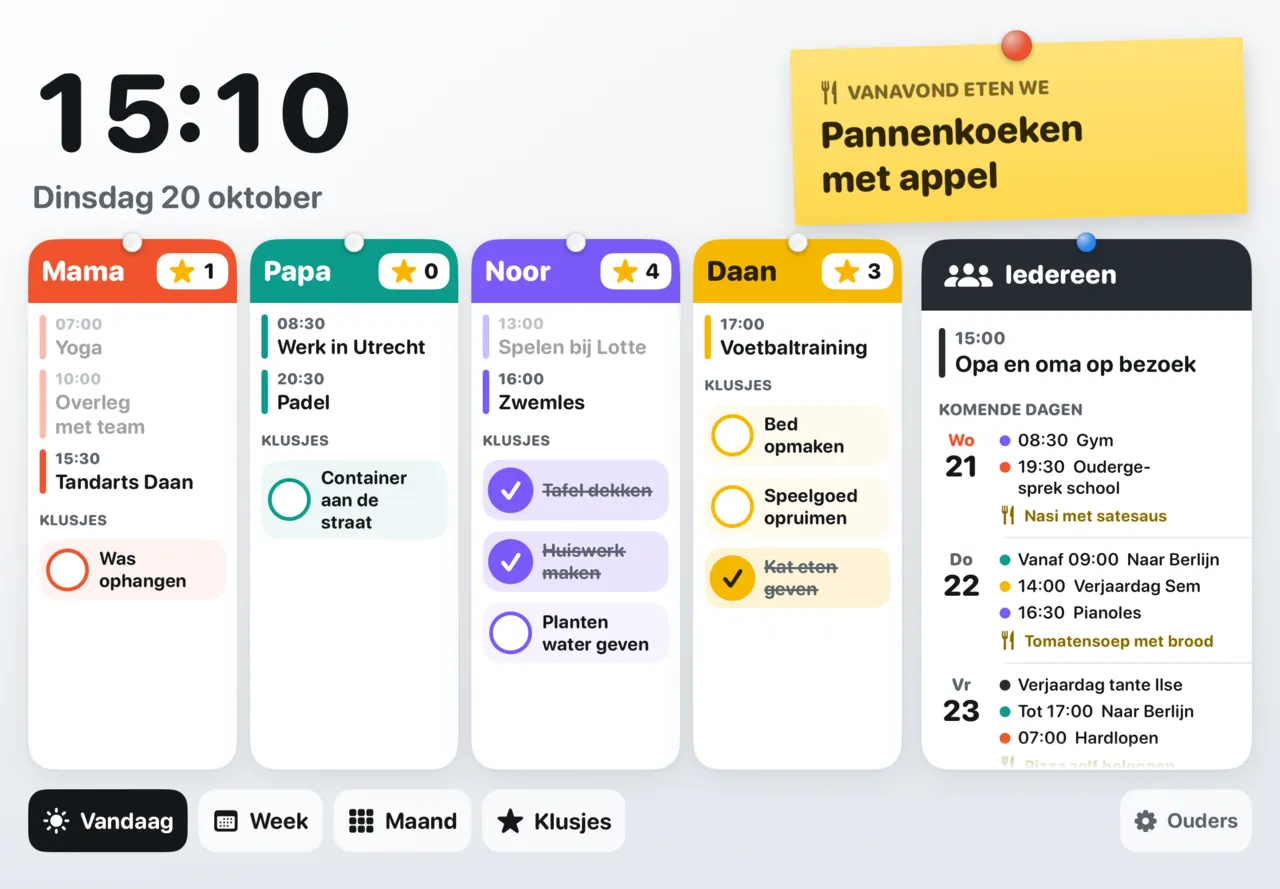
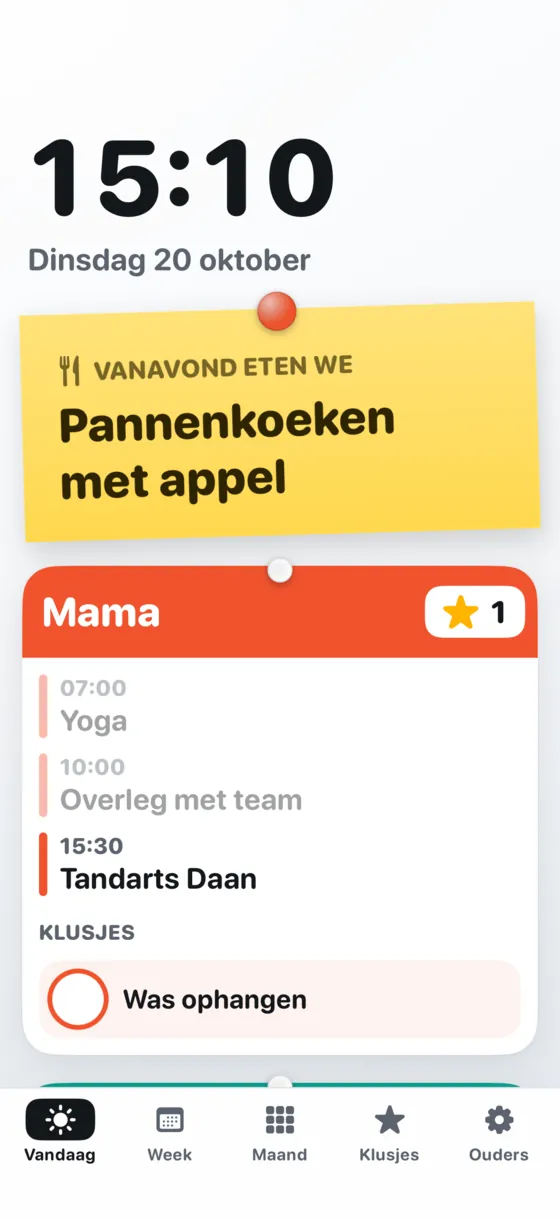
Eén plek waar iedereen kijkt.
Geen gevraag meer over wie wanneer waar moet zijn. Het bord hangt waar iedereen langsloopt, dus iedereen weet het al.
Ouders
AfsprakenZet ze gewoon in je eigen agenda, op je telefoon
AvondetenTwee weken vooruit in een paar tikken
InstellingenAchter een oudercode
Kinderen4
VandaagZien wanneer zwemles is, zonder te vragen
KlusjesZelf afvinken en sterren sparen
Met plaatjesOok voor wie nog niet leest
Opa, oma en de oppas
OphalenZien wie er waar moet zijn
EtenWeten wat er vanavond op tafel komt
Geen app nodigGewoon even kijken
Iedereen
SamenWat jullie samen doen
De komende dagenWat er morgen en overmorgen komt
's NachtsJullie foto's en een rustige klok
In drie stappen aan de muur.
Instellen duurt een paar minuten. Daarna hoef je er niets meer aan te doen: wat je gezin in de agenda zet, staat vanzelf op het bord.
- 1
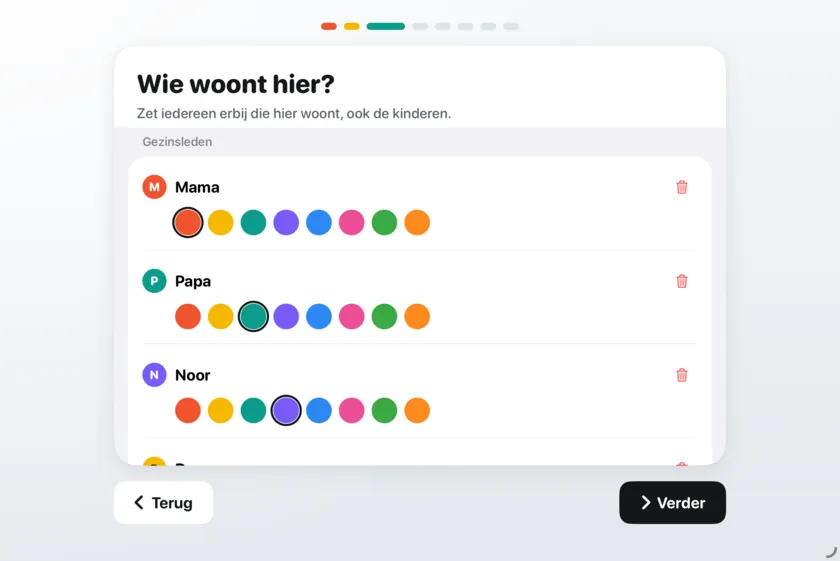
Zet FamilyWeek op een iPad of iPhone.
Een oudere mag ook, als er iOS 15 of nieuwer op staat. Tik op Begin, geef toegang tot de agenda's en typ wie er bij jullie wonen. Iedereen krijgt een eigen kleur.
- 2
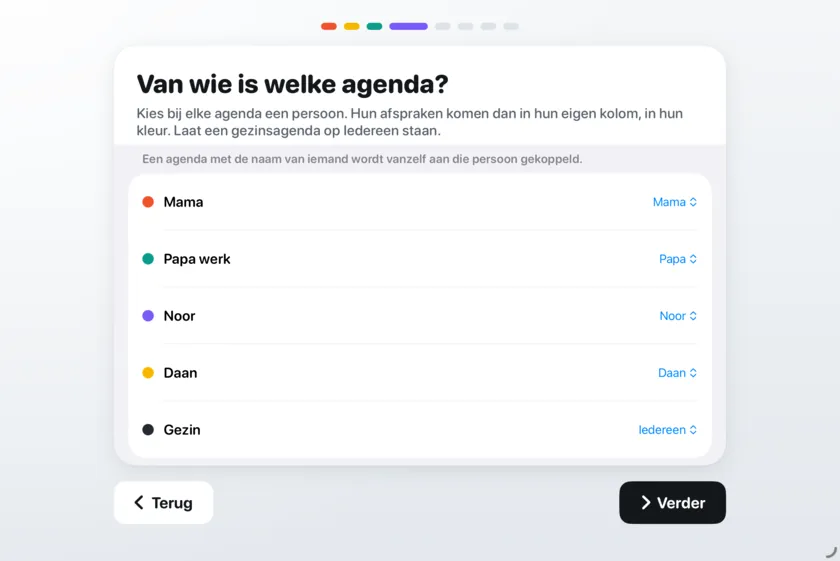
Kies van wie elke agenda is.
Een agenda met de naam van iemand koppelt FamilyWeek vanzelf. Een agenda van het hele gezin hoort bij Iedereen. Daarna kies je de eerste klusjes en een oudercode.
- 3
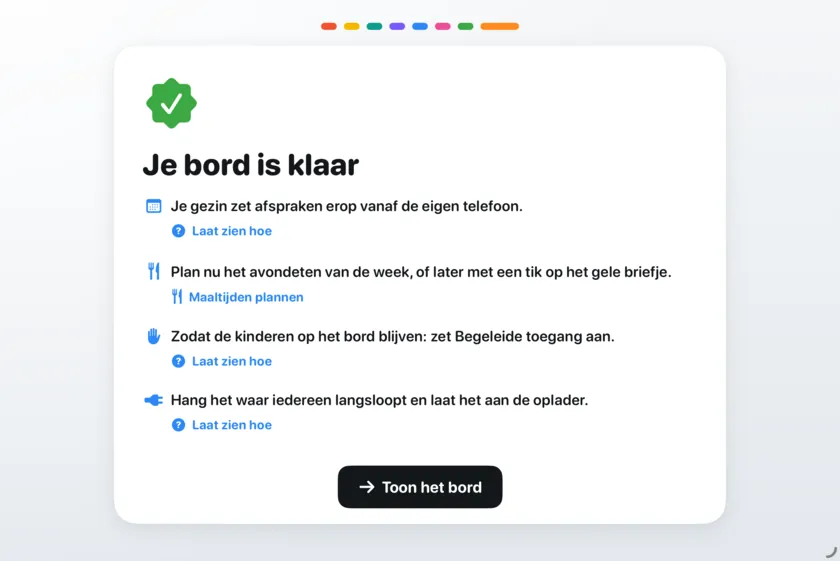
Hang hem op, aan de oplader.
Op ooghoogte van de kinderen, waar iedereen langsloopt. Zolang het bord in beeld is, blijft het scherm aan. Eerst rondkijken? Probeer het met een voorbeeldgezin.
Groot genoeg om vanaf het aanrecht te lezen.
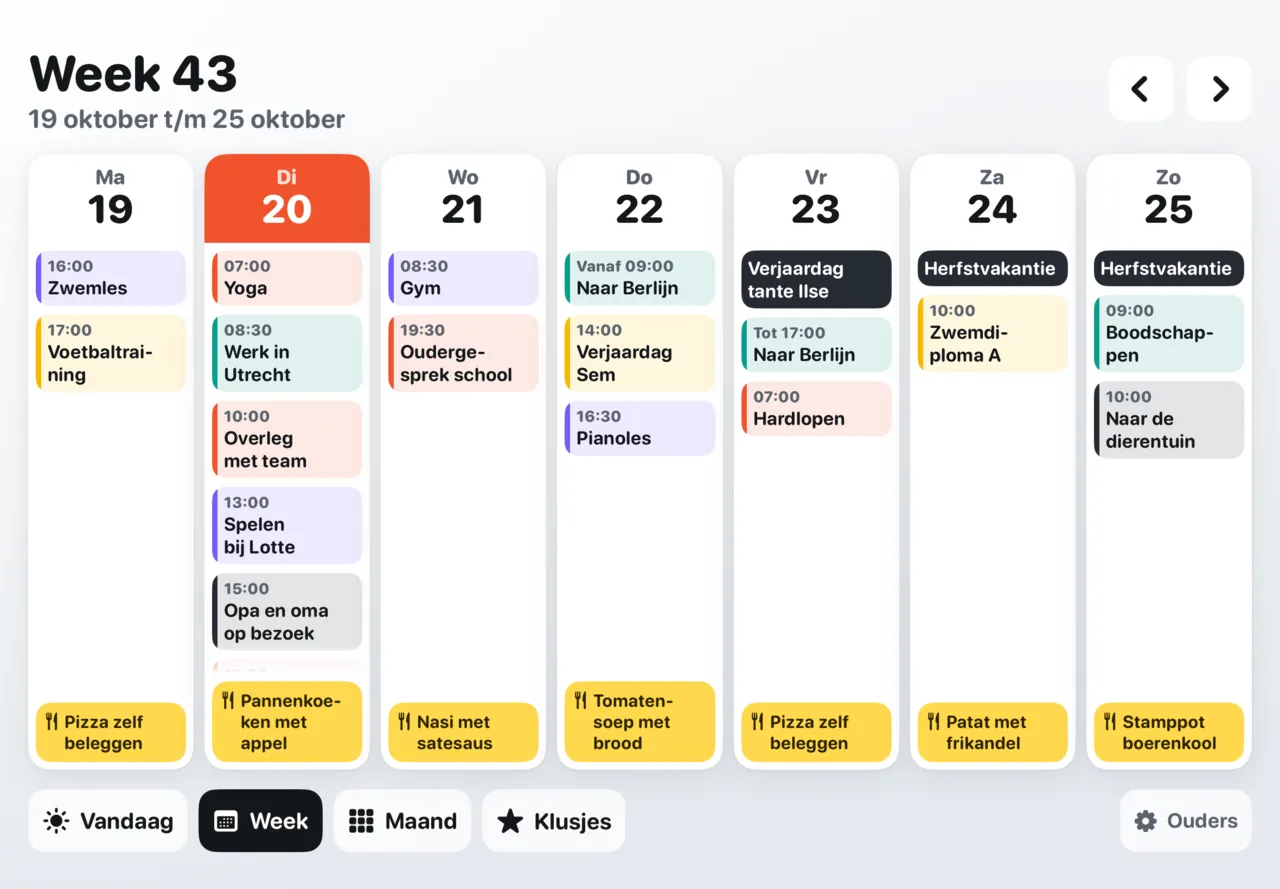
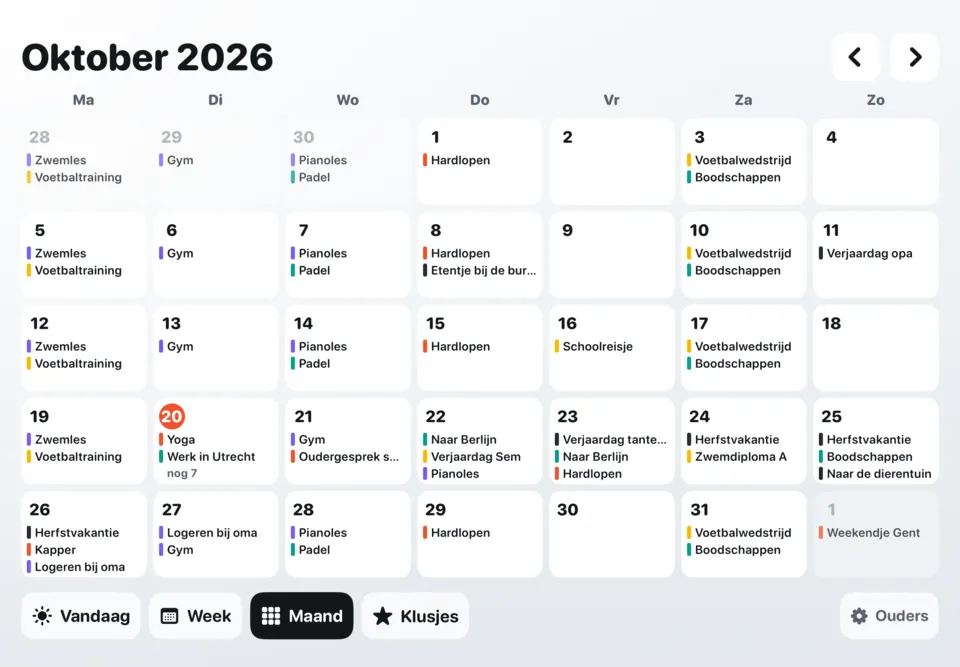
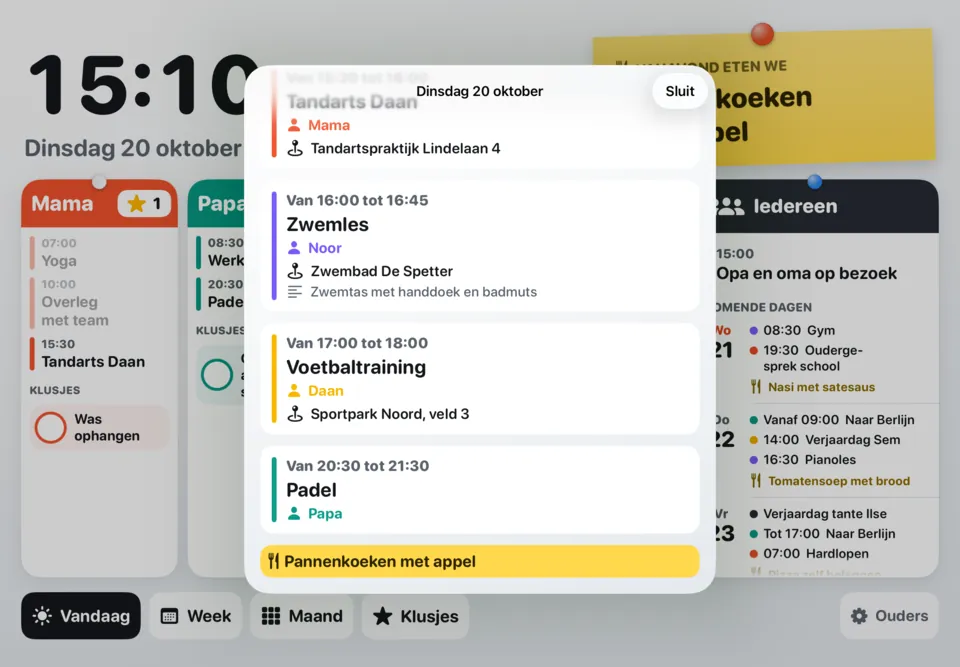
Vandaag, de week, de maand en de klusjes. Tik op een dag en je ziet alles van die dag: hoe laat, van wie, waar en wat erbij hoort. Na drie minuten zonder tikken gaat het bord vanzelf terug naar Vandaag.
Zo zet iedereen er iets op.
FamilyWeek heeft geen eigen account. Het laat de agenda's zien die al op het apparaat aan de muur staan: iCloud, Google, Outlook of een agenda van school. Kies wat bij jullie past, of combineer.
- 1Jullie gebruiken Delen met gezinDan hebben jullie al een gedeelde agenda die Gezin heet. Die staat vanzelf op het bord.
- 2Eén agenda delen met iedereenDeel een iCloud-agenda vanuit de app Agenda en zet Mag wijzigen aan. Dan kan iedereen erin zetten.
- 3Ieders eigen agendaIedereen deelt de eigen agenda met het apparaat aan de muur. In FamilyWeek kies je van wie hij is.
- 4Google Agenda of AndroidVoeg het Google-account toe op het apparaat aan de muur. Gezinsleden met Android delen hun agenda daarmee.
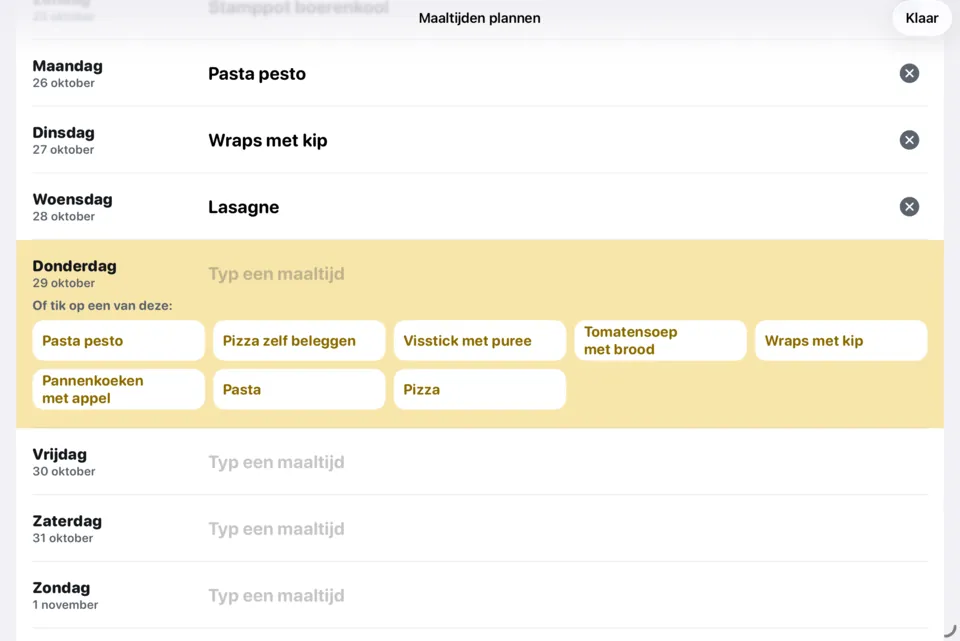
Wat eten we vanavond? Het staat op het briefje.
Plan het avondeten in FamilyWeek zelf, voor vandaag en de dertien dagen erna. Het komt op het gele briefje op het bord, en in de agenda van iedereen die meekijkt.
- MaPasta pesto
- VanavondPannenkoeken met appel
- WoNasi met satésaus
- DoTomatensoep met brood
- VrPizza zelf beleggen
- ZaPatat met frikandel
- ZoStamppot boerenkool
- Eén tik om te beginnen. Is er nog geen agenda voor het eten? Tik op het gele briefje en dan op Maak een agenda Eten. FamilyWeek maakt hem in iCloud.
- Typ wat jullie eten, of tik op iets van eerder. FamilyWeek onthoudt wat jullie de laatste zes weken aten.
- Iedereen ziet het op de eigen telefoon. Elk avondeten is een gewone afspraak van 18:00 tot 19:00 in de agenda Eten. Deel die agenda, en het gezin kan het ook vanaf de telefoon aanpassen.
- Alleen ouders veranderen het menu. Kijken mag iedereen. Voor wijzigen vraagt het bord de oudercode.
- Liever vanaf je telefoon? Een agenda die Eten, Maaltijden, Avondeten of Meals heet, komt vanzelf op het briefje.
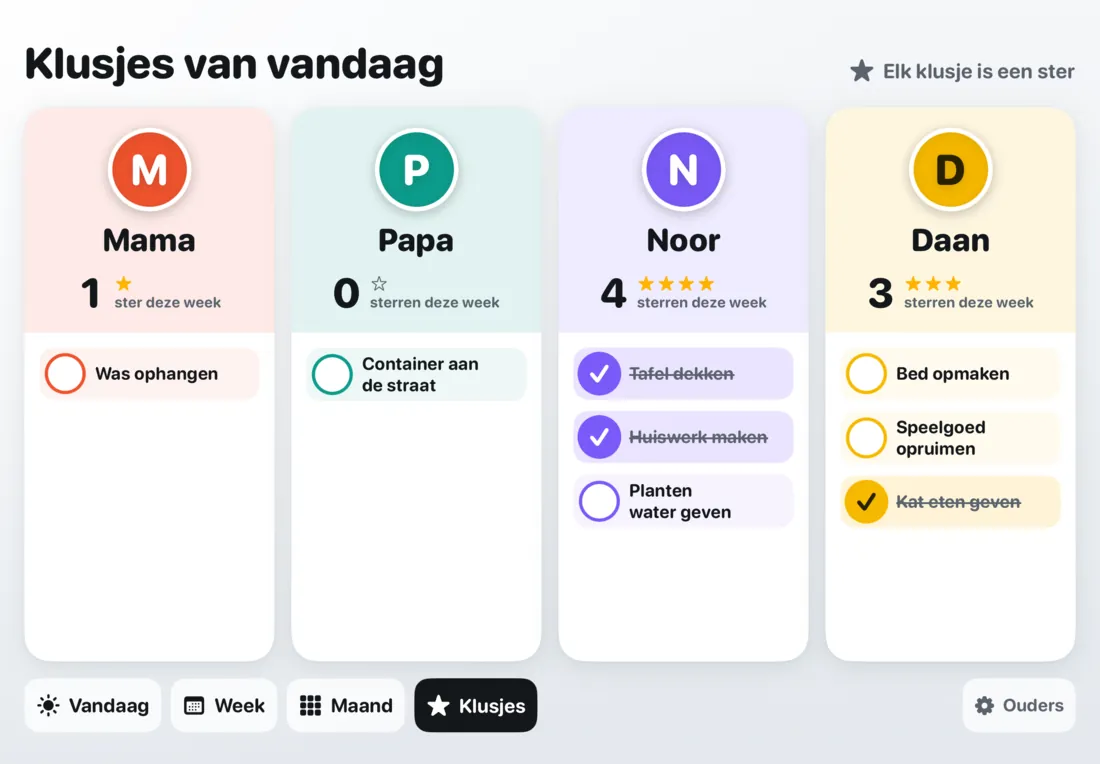
Klusjes met sterren. Elke week opnieuw.
Kinderen vinken hun klusjes zelf af op het bord. Elk afgevinkt klusje is een ster, en elke week begint de telling opnieuw.
- Elke dag, op vaste dagen of één keer. Tafel dekken elke dag, de container op dinsdag, de kamer opruimen voor het logeerpartijtje.
- Met een plaatje. Begin een klusje met een emoji, dan herkennen kinderen die nog niet lezen hun eigen klusje.
- Ook voor de ouders. Papa zet de container buiten, mama hangt de was op. Iedereen telt mee.
4
3
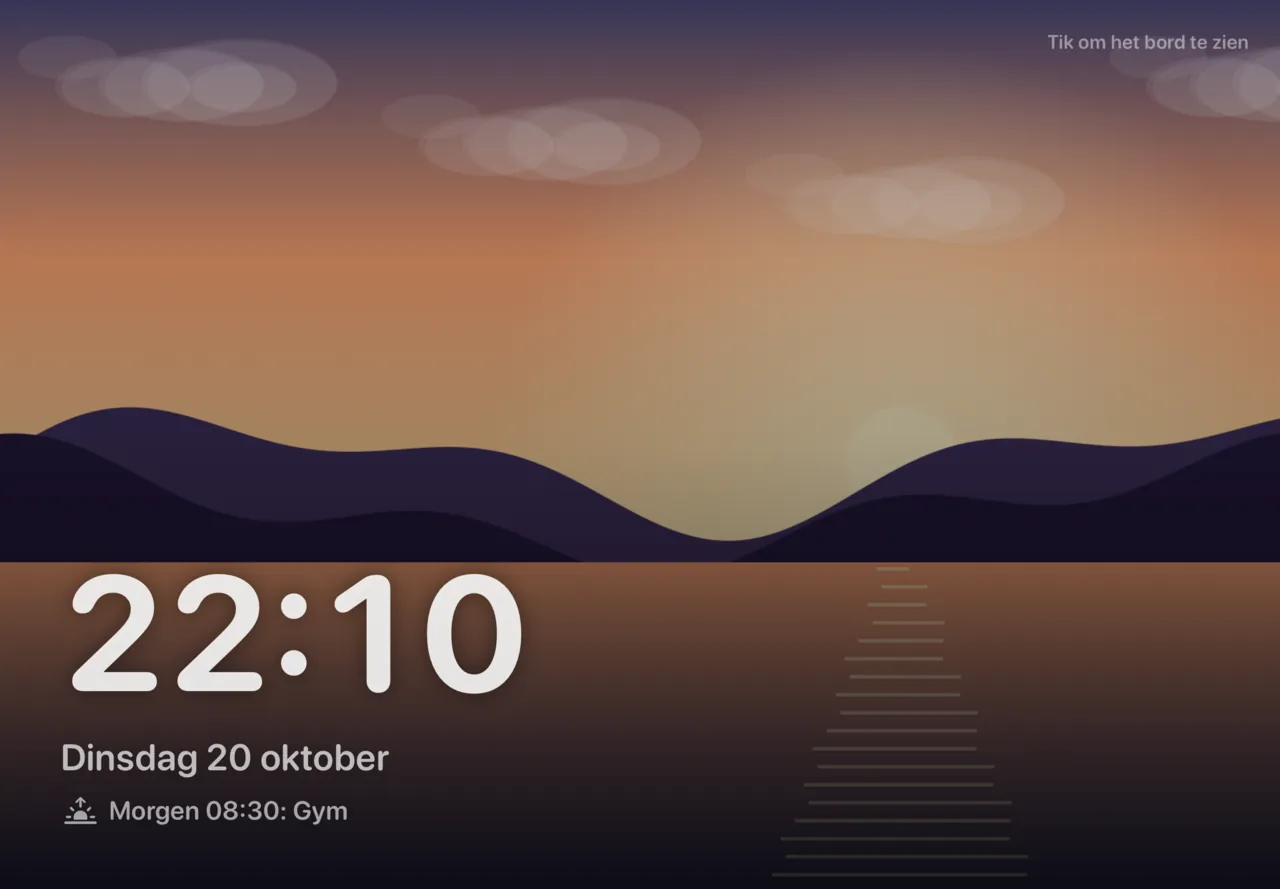
's Avonds wordt het bord een fotolijst.
Vanaf de tijd die jij kiest, laat FamilyWeek jullie foto's zien uit één album, met een zachte klok. Liever geen foto's? Dan zie je alleen een rustige klok.
- Even kijken? Tik op het scherm en je ziet het bord vijf minuten.
- Morgen al in beeld. Onder de klok staat de eerste afspraak van morgen.
- Elke ochtend klaar. Als de ochtend begint, staat het bord weer in beeld.
- Je foto's blijven van jou. FamilyWeek bekijkt ze alleen, en verandert of verstuurt ze nooit.
Kinderen kijken. Ouders passen aan.
Een oudercode
De instellingen en het menu zitten achter een code van vier cijfers. Code vergeten? Los een som op en kies meteen een nieuwe.
Begeleide toegang
Met Begeleide toegang van de iPad blijft het apparaat in FamilyWeek. Zonder jouw code kan niemand naar andere apps of games. De app legt stap voor stap uit hoe je het aanzet.
Vanzelf terug naar Vandaag
Heeft iemand de maand open laten staan? Na drie minuten zonder tikken staat Vandaag weer in beeld, ook als de instellingen nog open stonden.
Alles blijft thuis.
Wat jullie op het bord zetten, blijft op het apparaat aan de muur. Er is geen account, geen server en geen tracking.
accounts
Je maakt nergens een account aan. Wij weten niet wie je bent.
gegevens naar ons
Klusjes, sterren en foto's blijven op het apparaat. Je agenda's blijven bij Apple of Google, zoals altijd.
vraag aan deze website
Af en toe vraagt de app of er een nieuwe versie nodig is. Daarbij gaat niets over jullie mee.
Wat heb je nodig?
- Een iPad of iPhoneMet iPadOS of iOS 15 of nieuwer. Die oudere uit de la is perfect.
- Een oplader met een lange kabel2 of 3 meter, dan kan de stekker erin blijven.
- Een houder of sterke stripsEen tablethouder voor de muur, of strips die het gewicht houden. Uit de zon en niet boven het fornuis.
- Jullie agenda'sIn iCloud, Google of Outlook. Zo deel je ze.
Wat ouders vragen
Heb ik een nieuwe iPad nodig?
Nee. Elke iPad of iPhone met iPadOS of iOS 15 of nieuwer werkt, dus ook die oudere uit de la. Welke versie erop staat, zie je in de app Instellingen bij Algemeen, Info.
Moet iedereen FamilyWeek installeren?
Nee. FamilyWeek staat alleen op het apparaat aan de muur. Iedereen zet afspraken gewoon in de agenda op de eigen telefoon, en het bord laat ze vanzelf zien.
Hoe komen de agenda's van mijn gezin op het bord?
Via de agenda's die jullie al gebruiken: de agenda Gezin van Delen met gezin, een gedeelde iCloud-agenda, ieders eigen agenda of een Google-agenda. In de uitleg over agenda's delen staat het stap voor stap. Dezelfde uitleg zit ook in de app.
Werkt het met Google Agenda en Android?
Ja, met de agenda. Voeg het Google-account toe op het apparaat aan de muur, en gezinsleden met Android delen hun Google-agenda met dat account. FamilyWeek zelf draait op iPad en iPhone.
Wat kost het?
Niets. FamilyWeek is gratis, zonder abonnement en zonder reclame. Er is niets te koop in de app.
Kunnen de kinderen eraan zitten?
Kijken en hun klusjes afvinken, ja. De instellingen en het menu zitten achter een oudercode. Met Begeleide toegang van de iPad blijft het apparaat bovendien in FamilyWeek. De app legt uit hoe je dat aanzet.
Blijft het scherm de hele dag aan?
Ja, zolang het bord in beeld is. Laat het apparaat dus aan de oplader. Vanaf de tijd die jij kiest, laat het bord 's nachts foto's of een rustige klok zien.
Ziet A Brand New Company onze agenda's?
Nee. FamilyWeek heeft geen account en geen server. Je agenda's, klusjes en foto's blijven op het apparaat. De app vraagt alleen af en toe aan deze website of er een nieuwe versie nodig is.
Werkt het zonder internet?
Het bord laat dan zien wat het het laatst ontving, en klusjes afvinken gaat gewoon door. Voor nieuwe afspraken van de telefoons is internet nodig.
Kan ik het eerst proberen zonder iets in te stellen?
Ja. Tik op het eerste scherm op Probeer het met een voorbeeldgezin. Dan zie je het bord met een verzonnen gezin, en er wordt niets bewaard.
Meer antwoorden staan bij Support.
Haal die oude iPad uit de la.
Gratis, zonder account en zonder abonnement. In het Nederlands en het Engels.
Vanavond eten we
Pannenkoeken met appel